
Nội dung chính:
- 1. Tìm kiếm nhanh chủ hộ
- 2. Thêm mới phiếu điều tra từ excel hoặc nhập trực tiếp
- 3. Thêm mới đối tượng điều tra
- 4. Chỉnh sửa phiếu điều tra
- 5. Xóa phiếu điều tra
- 6. In phiếu điều tra
- 7. Chuyển phiếu điều tra từ khu phố/ấp/thôn/tổ này qua khu phố/ấp/thôn/tổ khác
- 8. Tách hộ
- 9. Ghép hộ
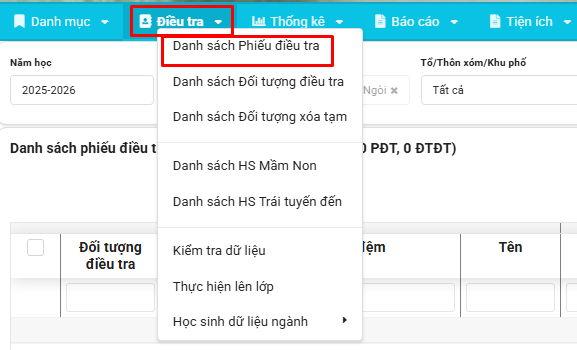
Bước 1: Vào menu Điều tra -> Danh sách Phiếu điều tra
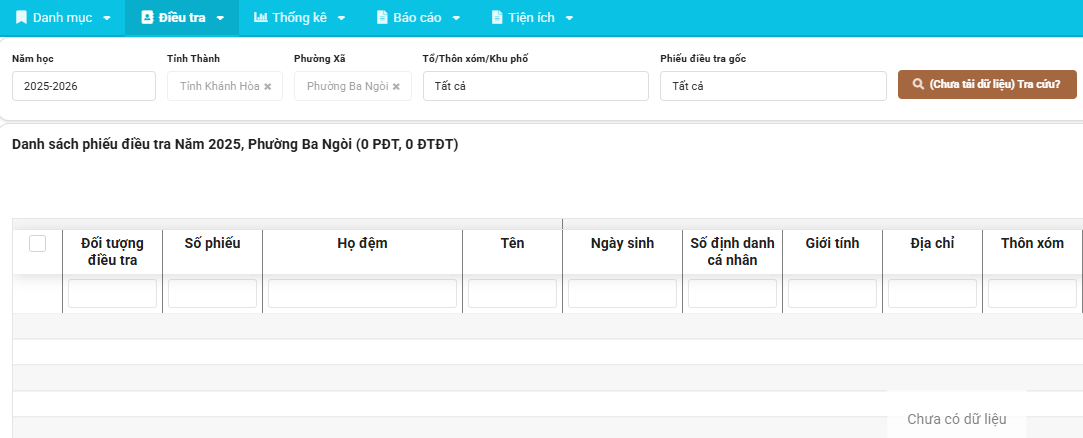
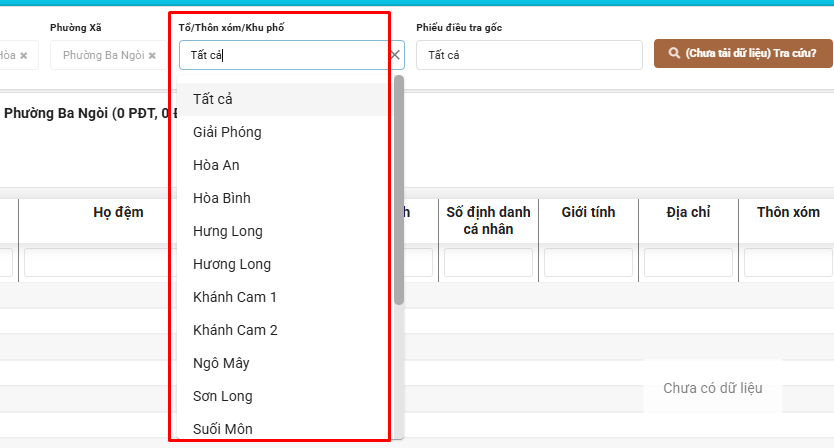
Bước 2: Chọn Thôn/Ấp hoặc chọn tất cả sau đó bấm nút (Chưa tải dữ liệu) Tra cứu?
Lúc này phần mềm sẽ hiện danh sách Phiếu điều tra của thôn/tổ/xóm đã chọn như hình bên dưới.
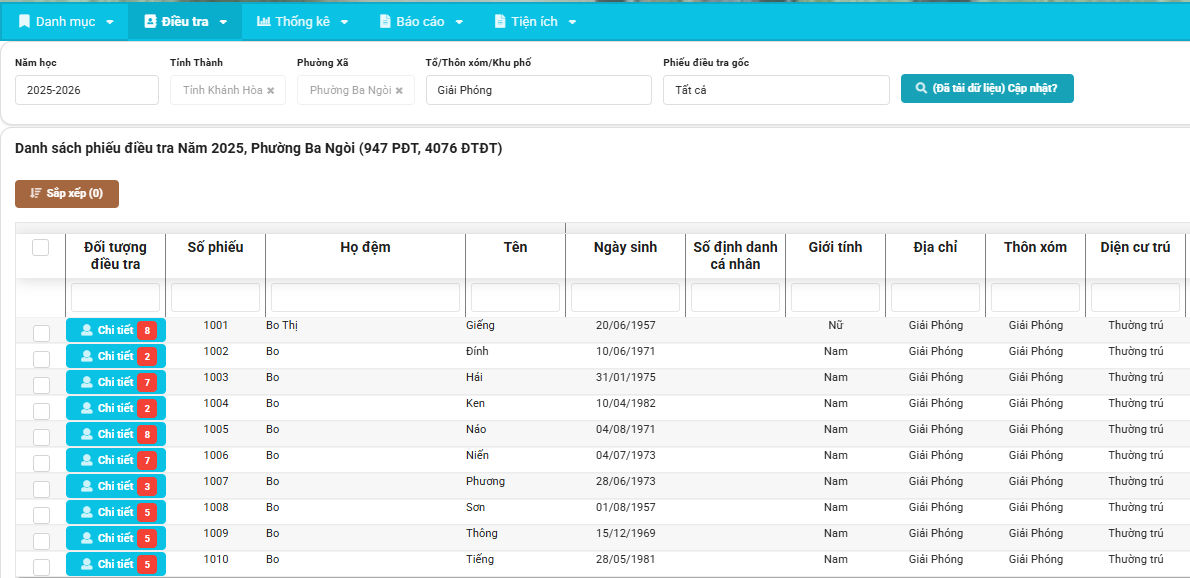
Tại danh sách này Thầy/Cô có thể thực hiện các chức năng như: Thêm mới, xóa, sửa Phiếu điều tra, thêm mới đối tượng, tìm kiếm nhanh Phiếu điều tra,…
1. Tìm kiếm nhanh chủ hộ
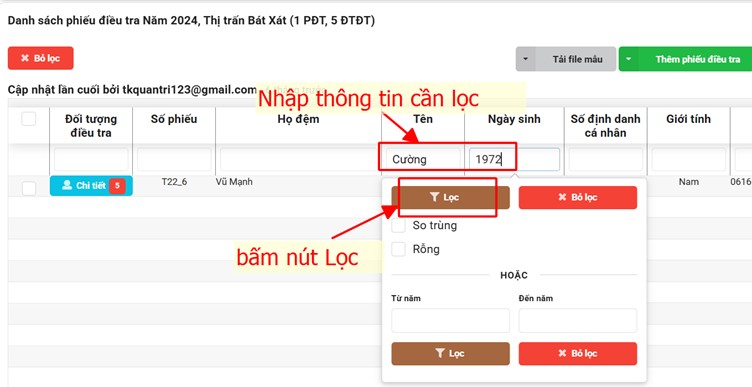
Nhập thông tin cần tìm vào dòng trống đầu tiên rồi bấm nút Lọc sẽ ra kết quả tìm kiếm. Ví dụ hình dưới tìm kiếm Phiếu điều tra tên Cường, sinh năm 1972, kết quả được 1 Phiếu điều tra.
2. Thêm mới phiếu điều tra từ excel hoặc nhập trực tiếp
Có 2 cách để thêm mới phiếu điều tra
Cách 1: Thêm từ file excel
Bước 1: Vào danh sách phiếu điều tra, chọn Khu phố/ấp/thôn/tổ muốn thêm từ excel
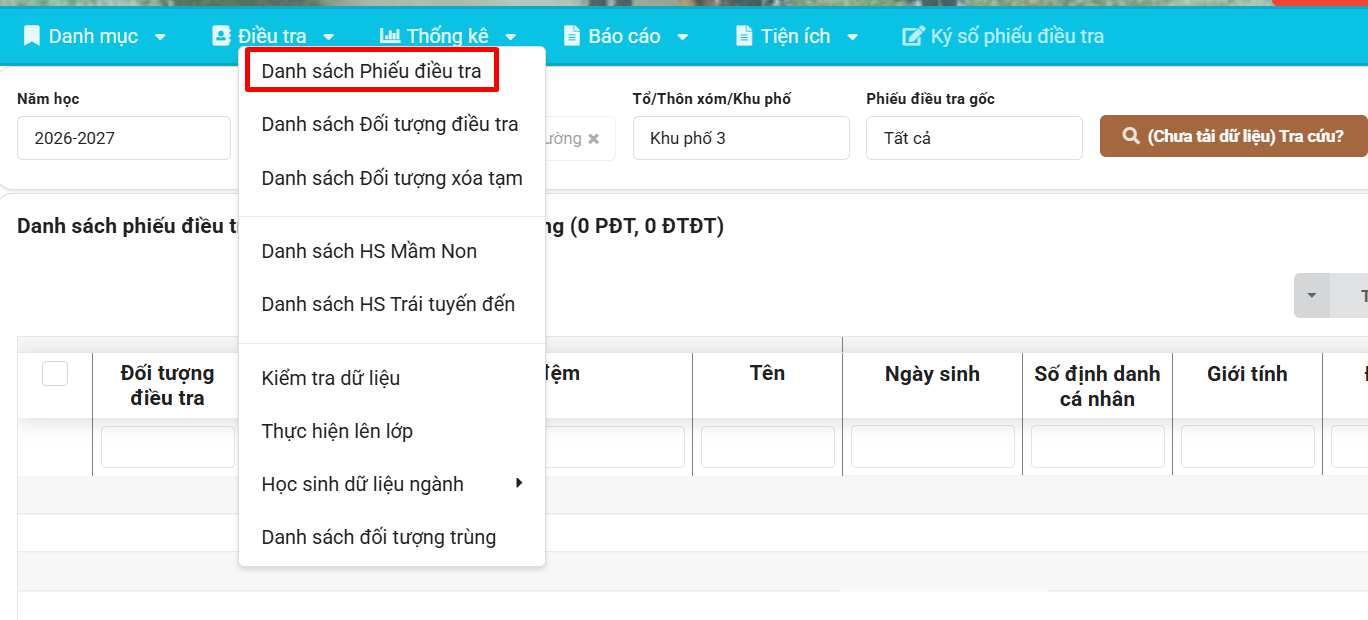
Bước 2: Bấm nút Tra cứu

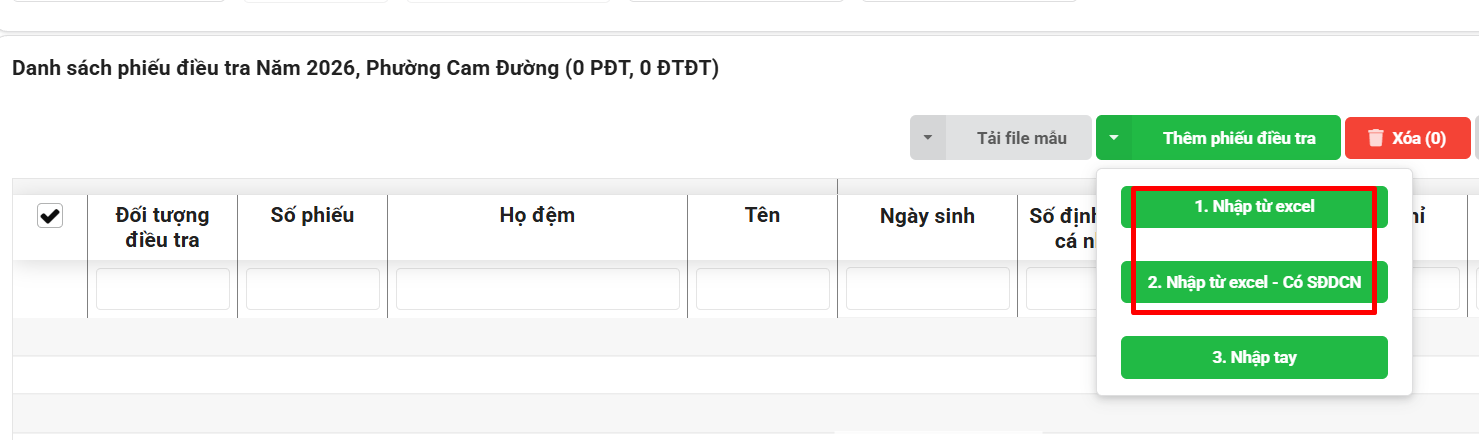
Bước 3: Bấm nút Thêm phiếu điều tra, chọn Nhập từ excel hoặc Nhập từ excel - Có SĐDCN (tùy theo file của Thầy/Cô đang dùng có cột SĐDCN hay không) để đưa file vào phần mềm
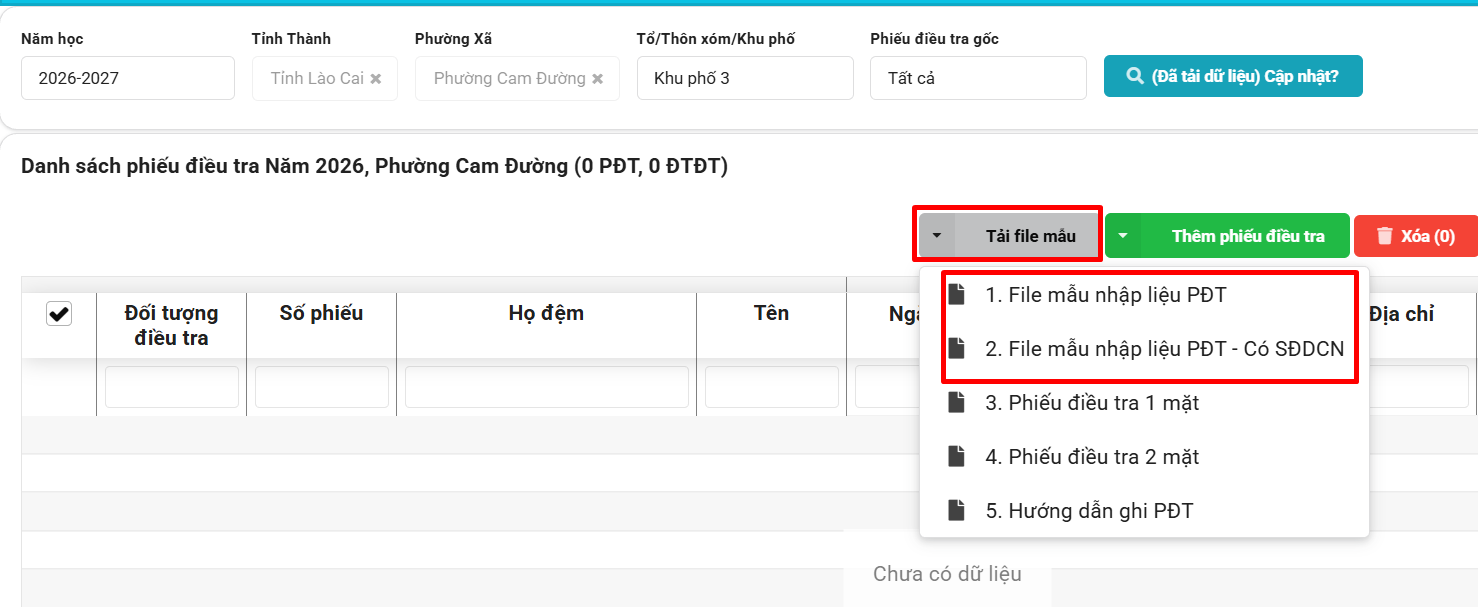
Trường hợp tải file lên mà báo lỗi “File không đúng định dạng” thì Thầy/Cô tải file mẫu về rồi copy dữ liệu từ file của Thầy/Cô dán vào file mẫu rồi lấy file mẫu tải lên phần mềm.
Cách 2: Thêm trực tiếp (dành cho trường hợp thêm phiếu điều tra số lượng ít)
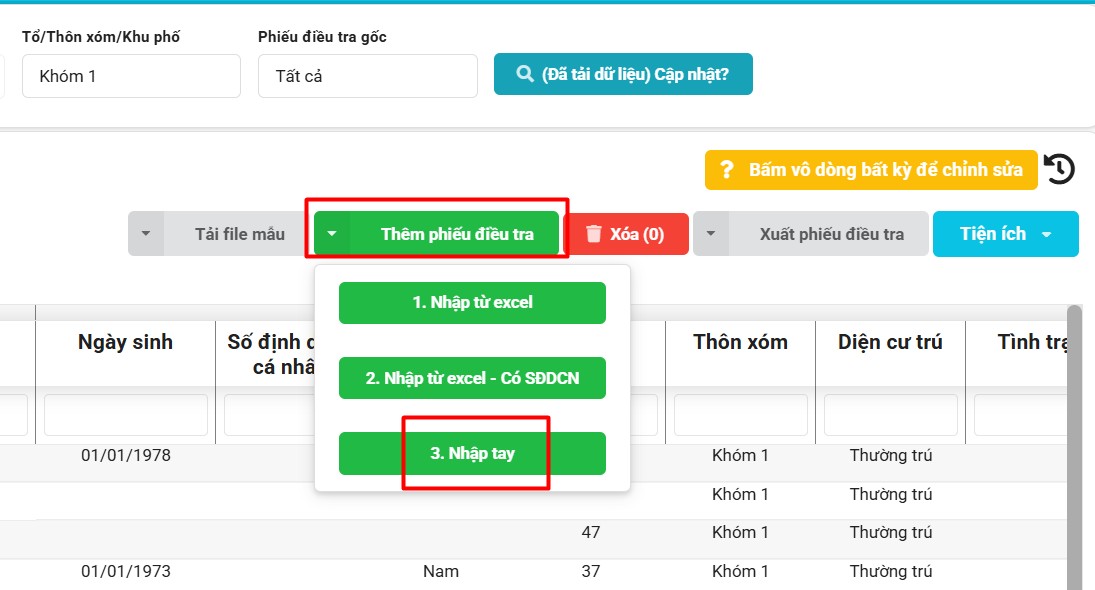
Bước 1: Bấm nút Thêm phiếu điều tra -> bấm nút Nhập tay
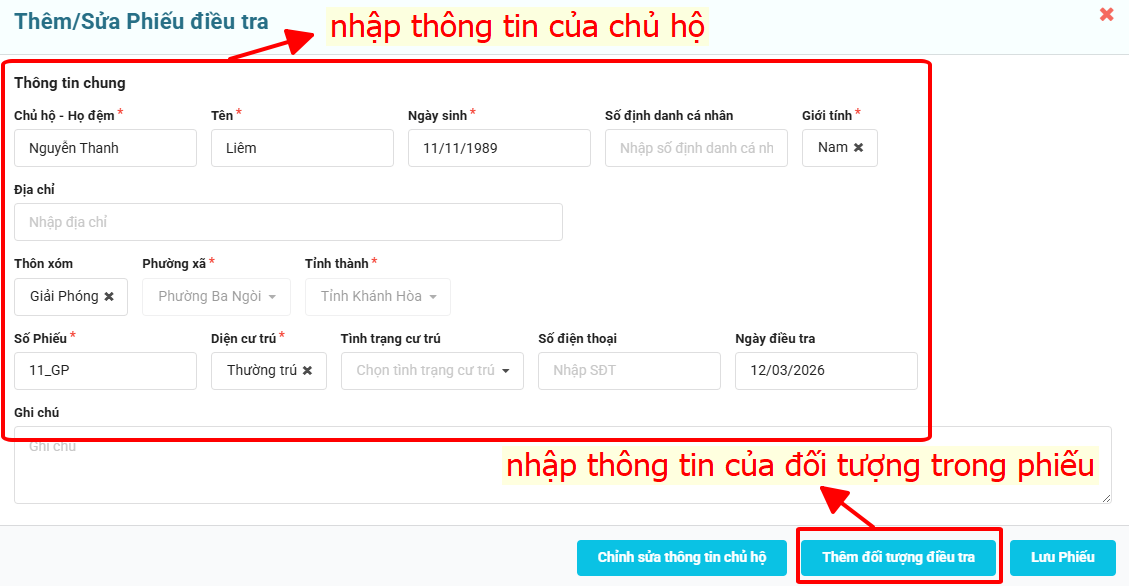
Bước 2: Nhập các thông tin của chủ hộ rồi bấm nút Thêm đối tượng điều tra để nhập các thông tin của đối tượng trong phiếu
3. Thêm mới đối tượng điều tra
Có 2 cách để thêm mới đối tượng điều tra:
Cách 1: Thêm trực tiếp
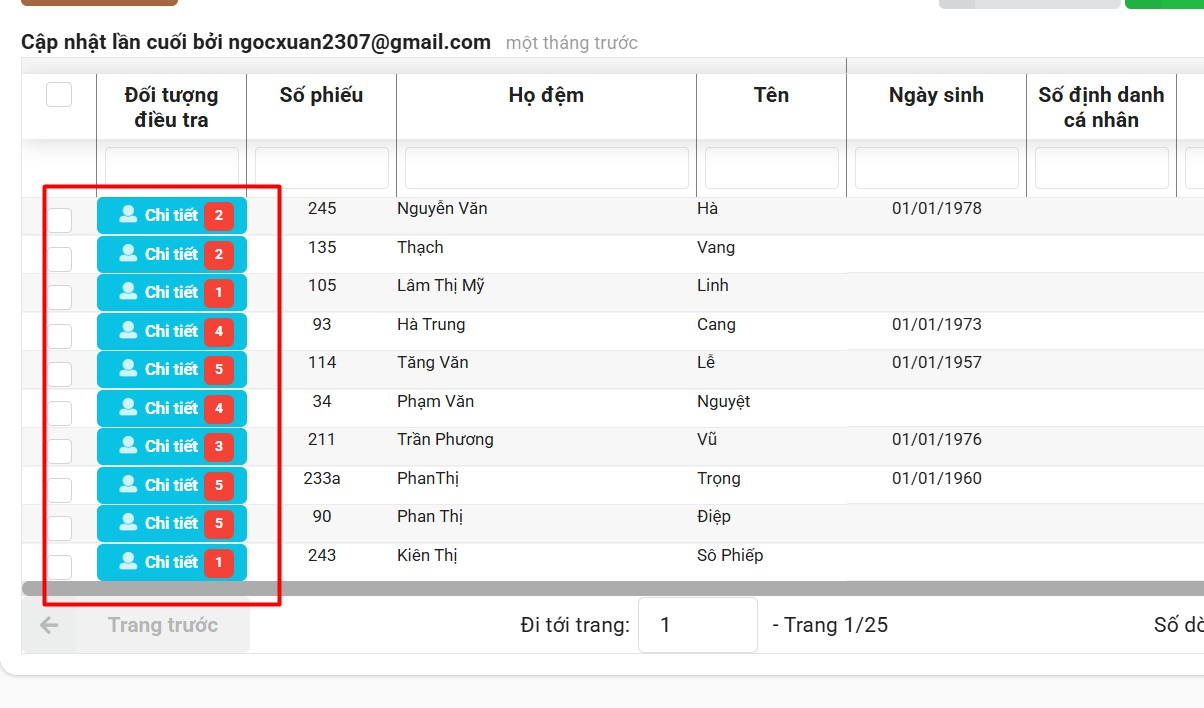
Bước 1: Sau khi đã lọc chủ hộ cần thêm đối tượng, Thầy/Cô bấm nút Chi tiết
Bước 2: Bấm nút Chi tiết
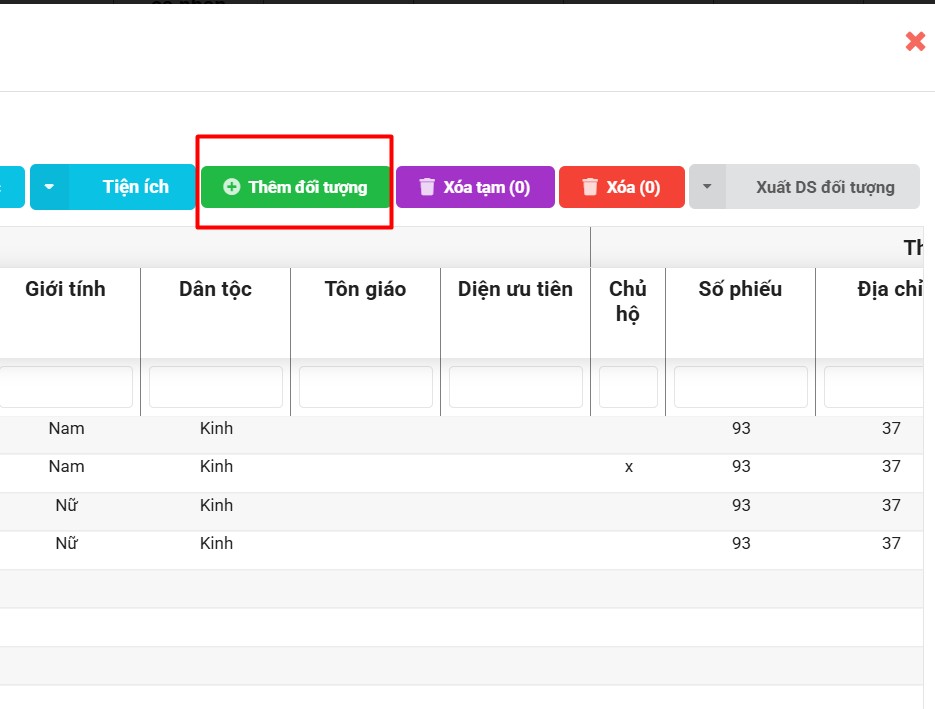
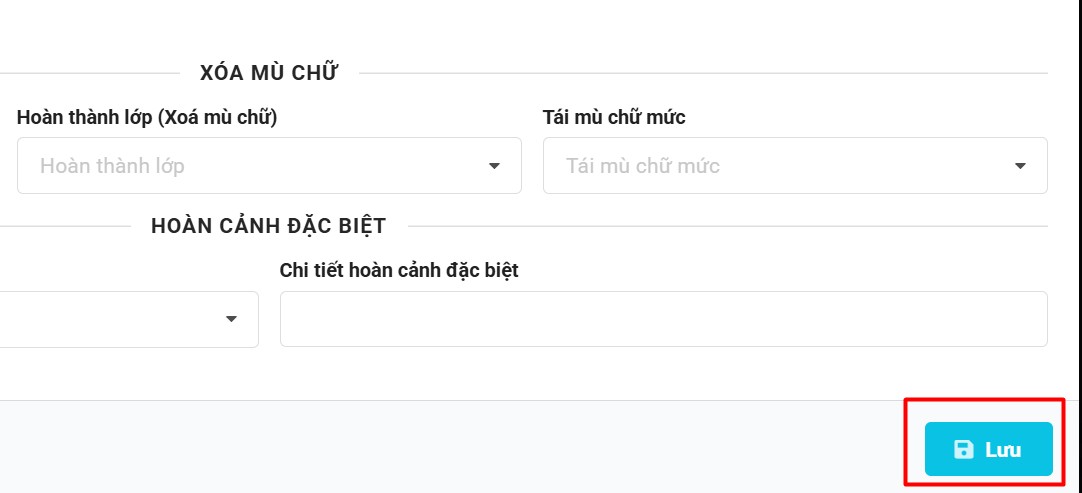
Bước 3: Nhập thông tin đối tượng mới thêm sau đó bấm nút Lưu
Cách 2: Thêm từ file excel
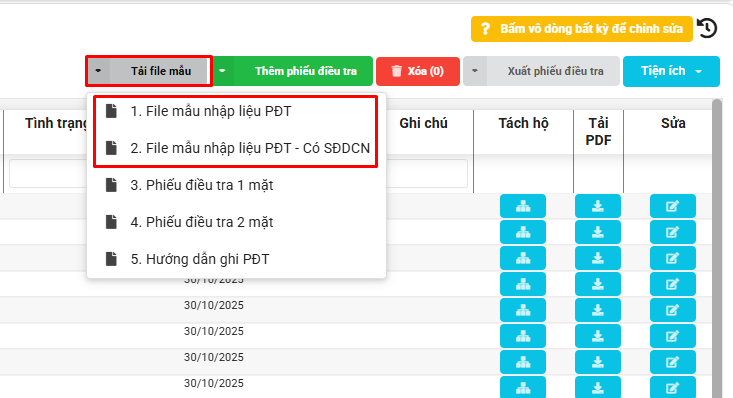
Bước 1: Bấm nút Tải file mẫu -> chọn File mẫu nhập liệu PĐT hoặc File mẫu nhập liệu PĐT - Có SĐDCN (tùy theo nhu cầu)
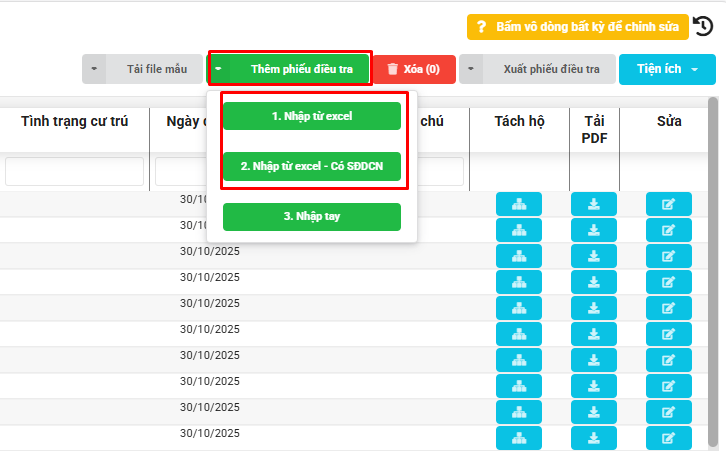
Bước 2: Thầy/Cô nhập thông tin đối tượng điều tra cần thêm vào file mẫu rồi bấm nút Thêm phiếu điều tra-> chọn Nhập từ excel hoặc Nhập từ excel - Có SĐDCN (tùy theo file mẫu tải về lúc đầu là file nào) để đưa file vào phần mềm.
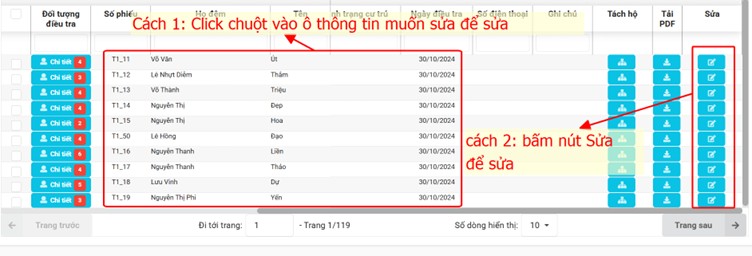
4. Chỉnh sửa phiếu điều tra
Có 2 cách để chỉnh sửa phiếu điều tra:
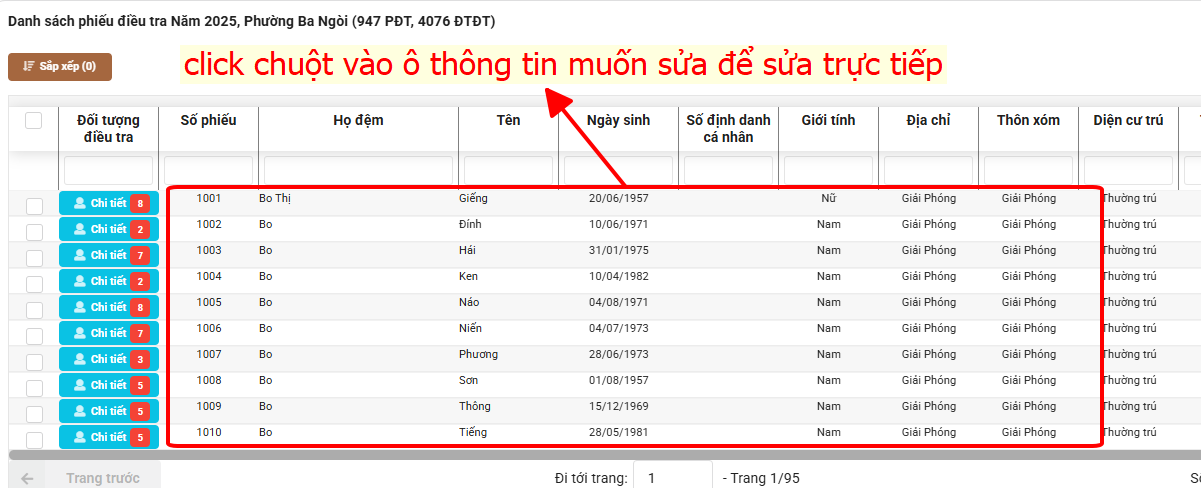
Cách 1: Chỉnh sửa trực tiếp
Bấm chuột vào thông tin muốn sửa sau đó sửa và bấm nút Lưu
Cách 2: Chỉnh sửa bằng cách bấm vào biểu tượng cây bút
Bấm vào biểu tượng cây bút của phiếu điều tra -> Chỉnh sửa thông tin -> Bấm nút Lưu
5. Xóa phiếu điều tra
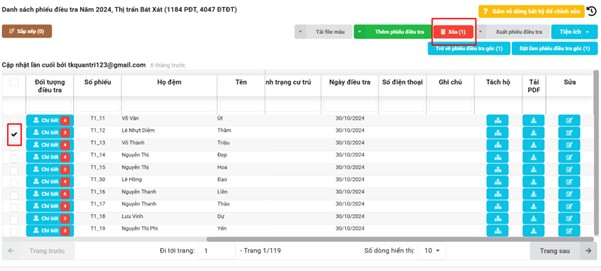
Trường hợp 1: Xóa 1 vài phiếu
Bấm vào ô vuông trước phiếu điều tra rồi bấm nút Xóa
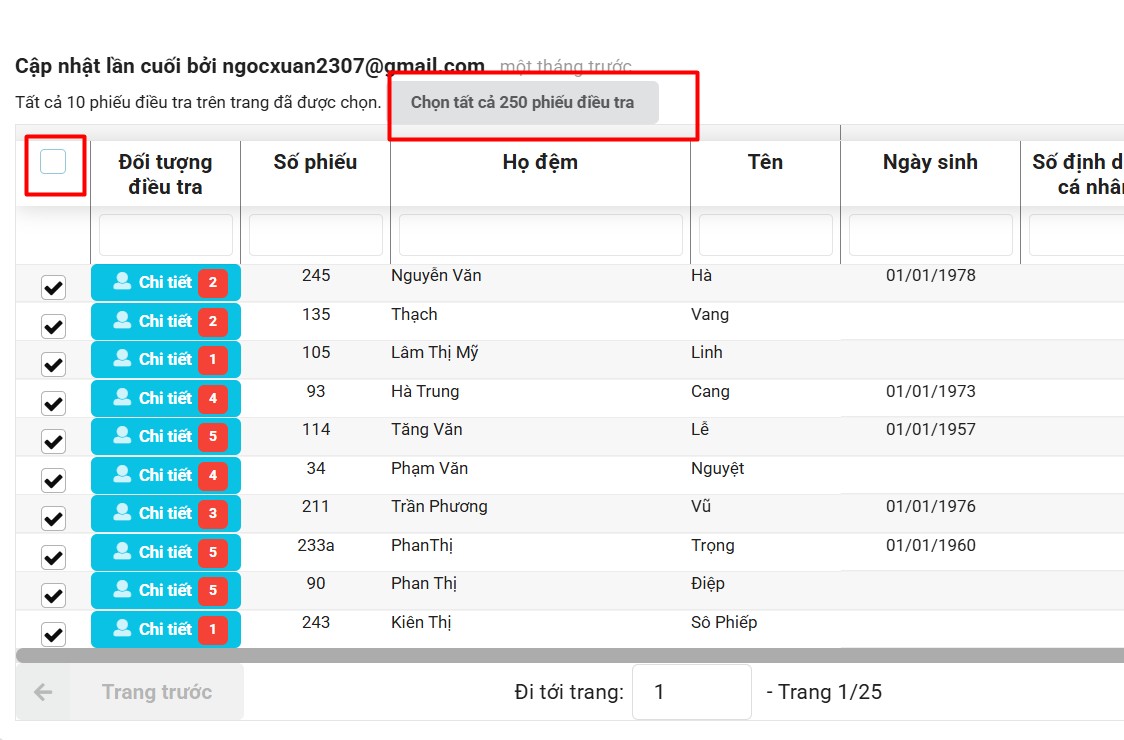
Trường hợp 2: Xóa tất cả phiếu trong thôn/tổ/xóm
Bấm vào ô vuông trước cột Đối tượng điều tra, sau đó bấm nút Chọn tất cả
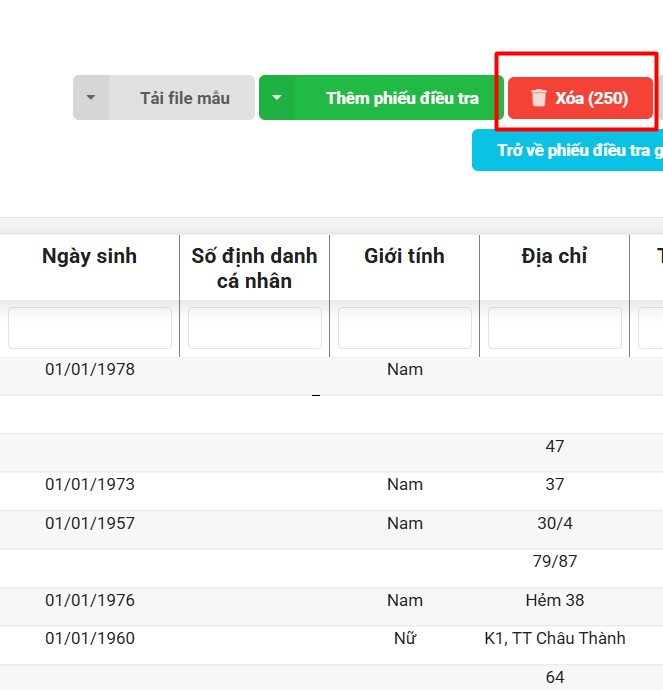
Bấm nút Xóa
6. In phiếu điều tra
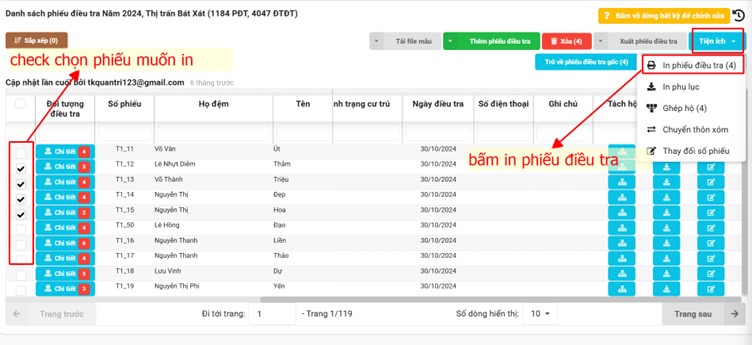
Bước 1: Chọn phiếu điều tra cần in. Có thể chọn 1 hoặc nhiều phiếu cùng lúc bằng cách check vào ô vuông trước PĐT hoặc bấm nút Chọn tất cả...
Bước 2: Bấm nút Tiện ích > Chọn In phiếu điều tra
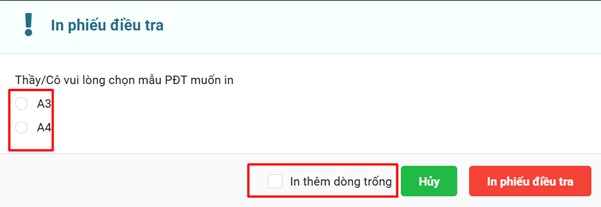
Bước 3: Chọn khổ giấy muốn in, sau đó bấm nút In phiếu điều tra
File xuất về sẽ có định dạng excel hoặc file zip (file nén):
- File excel: nếu số lượng PĐT <=20, mỗi sheet sẽ tương ứng với 1 PĐT
- File zip: nếu số lượng PĐT > 20, bao gồm nhiều file excel bên trong, mỗi file excel sẽ chứa 20 PĐT, mỗi sheet ứng với 1 phiếu
7. Chuyển phiếu điều tra từ khu phố/ấp/thôn/tổ này qua khu phố/ấp/thôn/tổ khác
Tính năng này giúp Thầy/Cô chuyển một hoặc nhiều phiếu điều tra từ thôn/tổ/xóm hiện tại sang thôn/tổ/xóm khác khi có thay đổi về địa bàn điều tra.
Trước khi chuyển phiếu, Thầy/Cô nên kiểm tra số phiếu của 2 khu phố/ấp/thôn/tổ.
- Nếu số phiếu không trùng nhau: Thầy/Cô có thể giữ nguyên số phiếu hoặc đánh lại số phiếu nếu muốn dễ phân biệt, quản lý.
- Nếu số phiếu bị trùng nhau: Thầy/Cô cần thực hiện đánh lại số phiếu trong quá trình chuyển để tránh trùng số phiếu.
Đặc biệt, nếu số phiếu đã được ghi trong sổ phổ cập, sổ điều tra thì Thầy/Cô nên cân nhắc phương án giữ số phiếu cũ và thêm tiền tố/hậu tố để không làm xáo trộn số phiếu đã sử dụng.
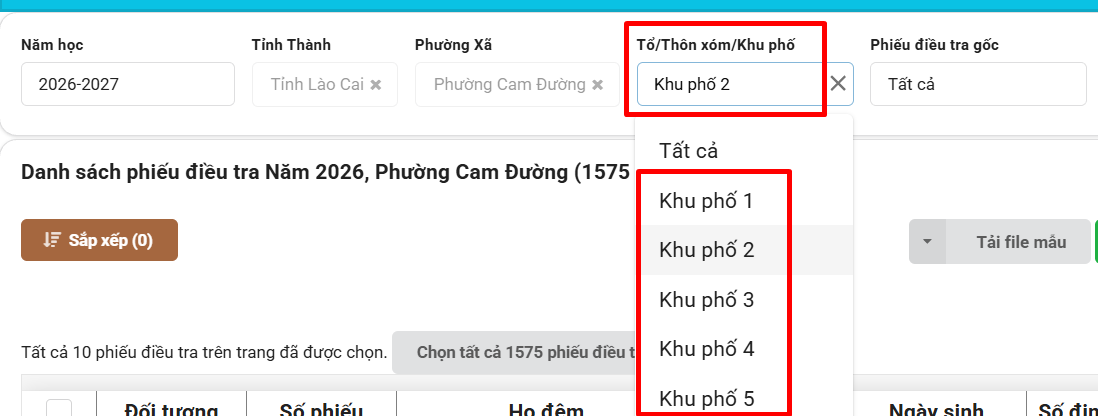
Bước 1: Chọn khu phố/ấp/thôn/tổ có phiếu cần chuyển
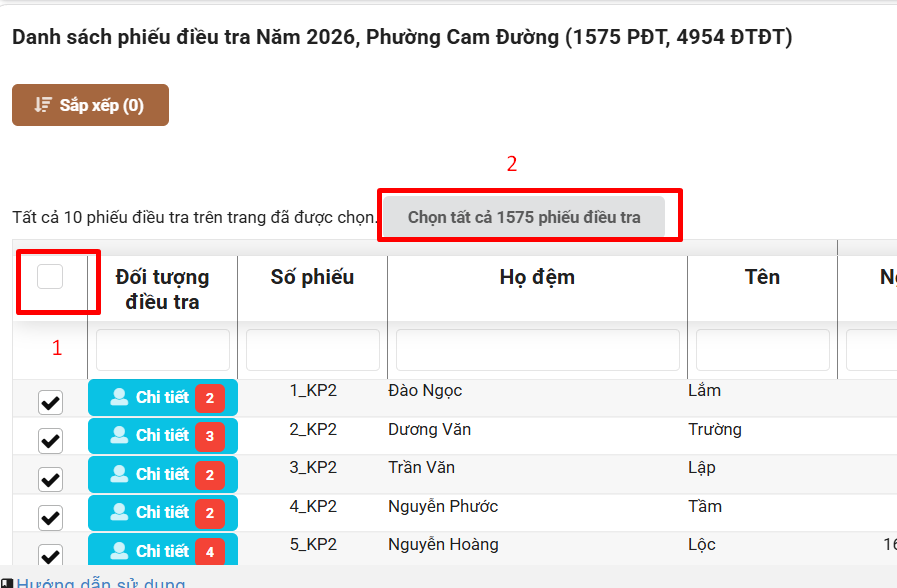
Bước 2: Chọn phiếu điều tra cần chuyển
- Nếu muốn chuyển toàn bộ phiếu, Thầy/Cô chọn tất cả các phiếu.
- Nếu chỉ muốn chuyển một phần phiếu, Thầy/Cô chọn những phiếu cần chuyển.
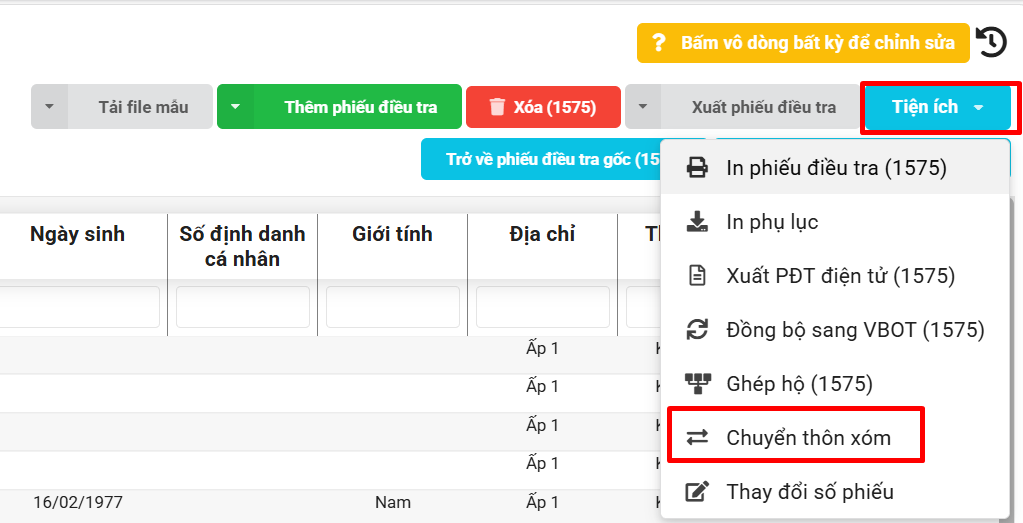
Bước 3: Bấm nút Tiện ích, chọn Chuyển thôn xóm
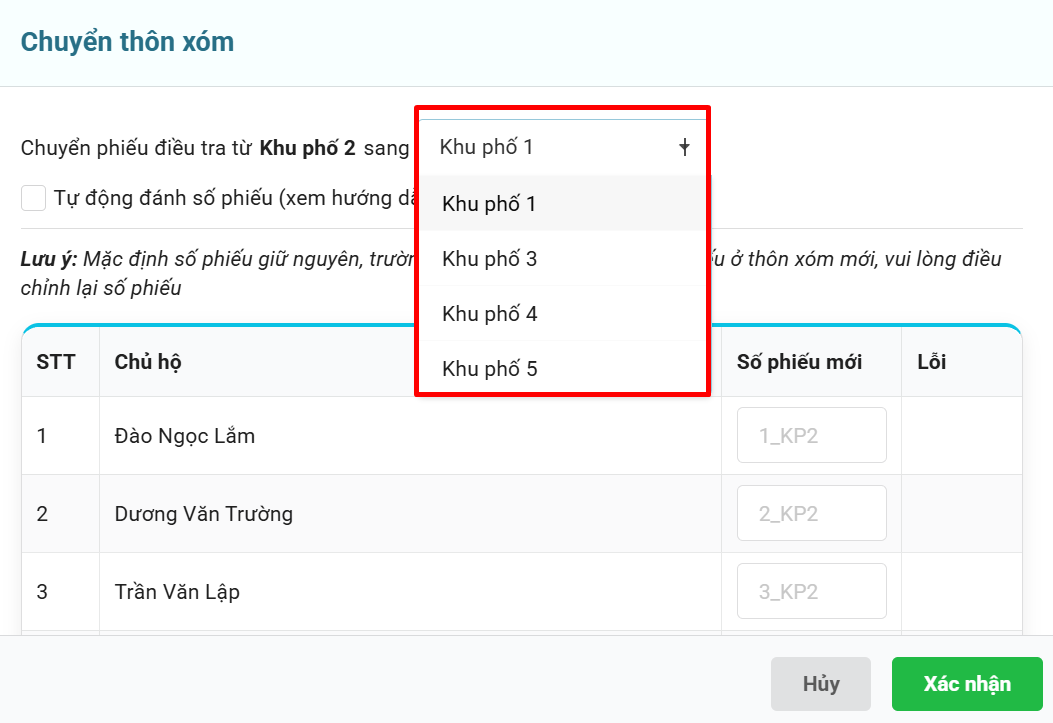
Bước 4: Tại màn hình chuyển phiếu, Thầy/Cô chọn khu phố/ấp/thôn/tổ muốn chuyển các phiếu điều tra vào.
Bước 5: Thiết lập số phiếu
Nếu Thầy/Cô muốn giữ nguyên số phiếu hiện tại thì không cần chọn đánh số lại.
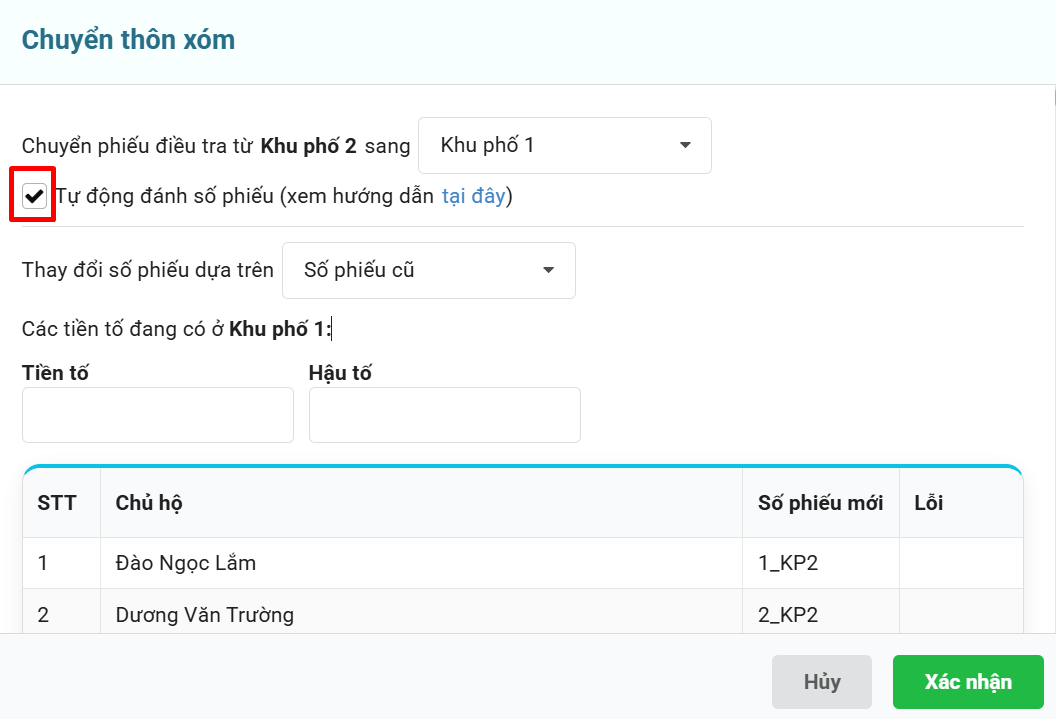
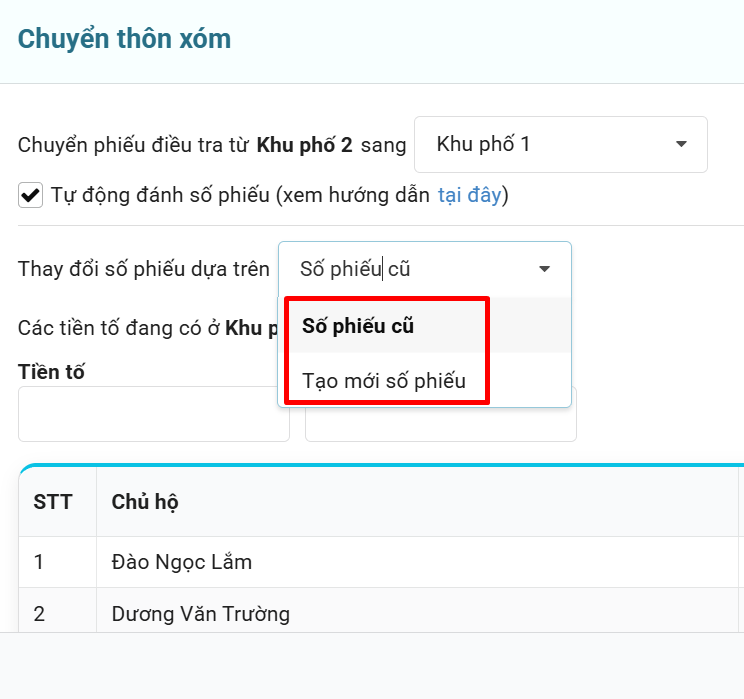
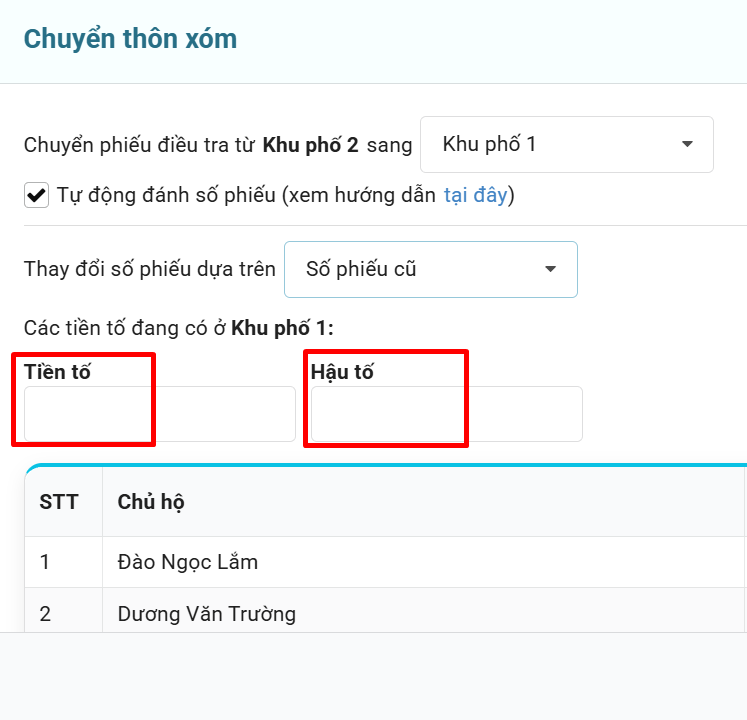
Nếu cần thay đổi số phiếu, Thầy/Cô chọn Tự động đánh số phiếu. Khi đó, hệ thống cung cấp 2 cách đánh số:
1. Giữ số phiếu cũ
Phương án này thay đổi cách hiển thị số phiếu nhưng vẫn giữ số phiếu cũ.
Đây là phương án phù hợp khi số phiếu đã được ghi trong sổ phổ cập, sổ điều tra và Thầy/Cô muốn tiếp tục sử dụng số phiếu cũ để thuận tiện tra cứu, đối chiếu.
Sau khi chọn phương án này, Thầy/Cô thiết lập tiền tố và/hoặc hậu tố cho số phiếu.
- Tiền tố: Chữ hoặc ký tự được thêm phía trước số phiếu cũ.
- Hậu tố: Chữ hoặc ký tự được thêm phía sau số phiếu cũ.
Thầy/Cô có thể sử dụng tên viết tắt của khu phố/ấp/thôn/tổ cũ làm tiền tố hoặc hậu tố để dễ nhận biết phiếu được chuyển từ đâu.
Ví dụ: Phiếu cũ có số 001, phiếu được chuyển từ Khu phố 2 sang Khu phố 1. Thầy/Cô có thể đặt hậu tố KP2 để dễ nhận biết phiếu này có nguồn gốc từ Khu phố 2.
Thầy/Cô có thể chỉ đặt tiền tố, chỉ đặt hậu tố hoặc sử dụng cả tiền tố và hậu tố.
2. Tạo mới số phiếu
Phương án này sẽ bỏ số phiếu cũ và đánh lại số phiếu mới.
Thầy/Cô cần thiết lập:
- Tiền tố: Chữ hoặc ký tự đặt trước số phiếu.
- Hậu tố: Chữ hoặc ký tự đặt sau số phiếu.
- STT bắt đầu: Số thứ tự bắt đầu của dãy số phiếu mới.
Ví dụ: Khu phố 1 hiện có 300 phiếu. Khu phố 2 chuyển toàn bộ phiếu vào Khu phố 1 và Thầy/Cô muốn đánh số tiếp theo từ số 301.
Thầy/Cô nhập STT bắt đầu là 301. Hệ thống sẽ đánh số các phiếu được chuyển tiếp theo thứ tự từ 301 đến hết. Thầy/Cô có thể thêm tiền tố hoặc hậu tố nếu muốn phân biệt các phiếu này.
Bước 6: Xác nhận chuyển phiếu
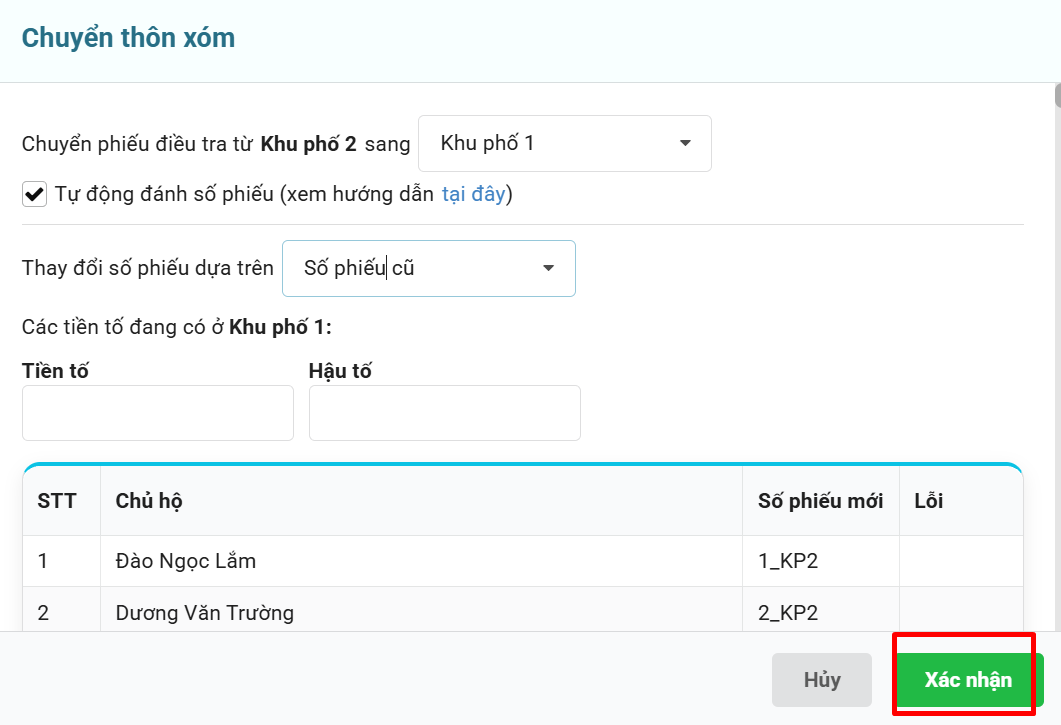
Sau khi kiểm tra lại các thông tin, Thầy/Cô chọn Xác nhận
Hệ thống sẽ chuyển các phiếu đã chọn sang khu phố/ấp/thôn/tổ mới.
Sau khi chuyển thành công, các phiếu đã chuyển sẽ không còn hiển thị tại khu phố/ấp/thôn/tổ mới cũ mà được quản lý tại khu phố/ấp/thôn/tổ mới mới.
Lưu ý: Thầy/Cô nên kiểm tra lại số lượng phiếu và thông tin phiếu tại thôn/tổ/xóm mới sau khi chuyển để đảm bảo dữ liệu đã được chuyển đúng.
8. Tách hộ
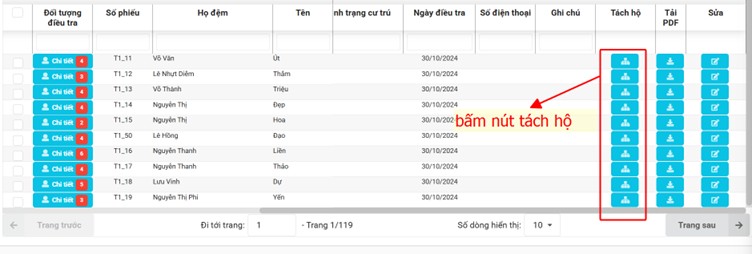
Bước 1: Bấm nút Tách hộ
Bước 2: Nhập thông tin cần tách hộ
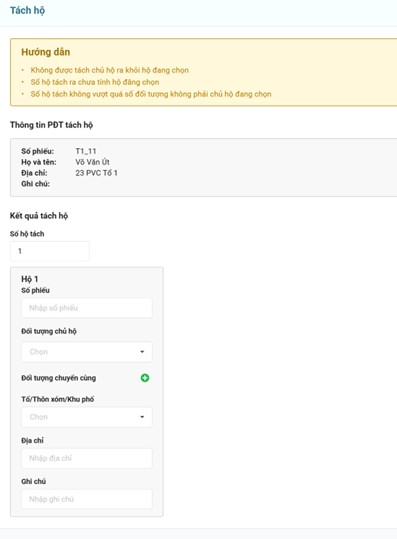
- Số hộ tách: Từ số phiếu cũ muốn tách ra bao nhiêu hộ thì Thầy/Cô nhập số tương ứng. Mặc định 1 hộ
- Số phiếu: Nhập số phiếu mới của hộ mới khi tách
- Đối tượng chủ hộ: Chọn chủ hộ mới khi tách ra phiếu mới
- Đối tượng chuyển cùng: Chọn đối tượng tách cùng chủ hộ mới
- Tổ/thôn/xóm: Chọn tổ/thôn/xóm mới của hộ mới tách
- Địa chỉ: Nhập địa chỉ (nếu có)
- Ghi chú: Nhập ghi chú (nếu có)
9. Ghép hộ
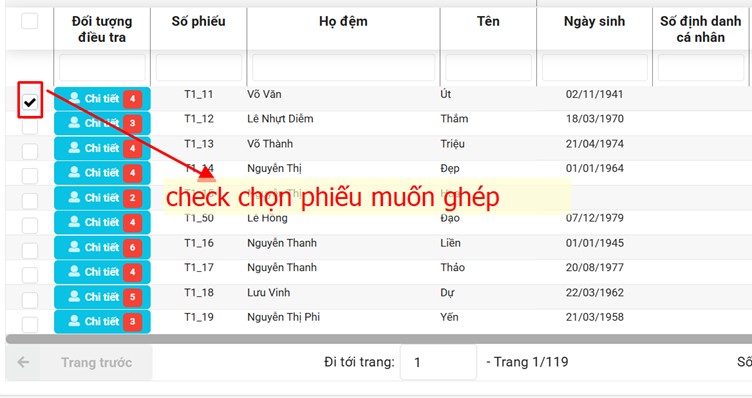
Bước 1: Check chọn phiếu muốn ghép
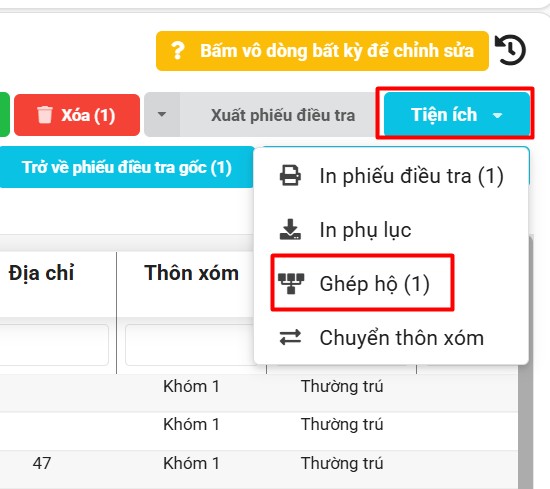
Bước 2: Bấm nút Tiện ích => bấm nút Ghép hộ
Bước 3: Chọn thông tin hộ muốn ghép
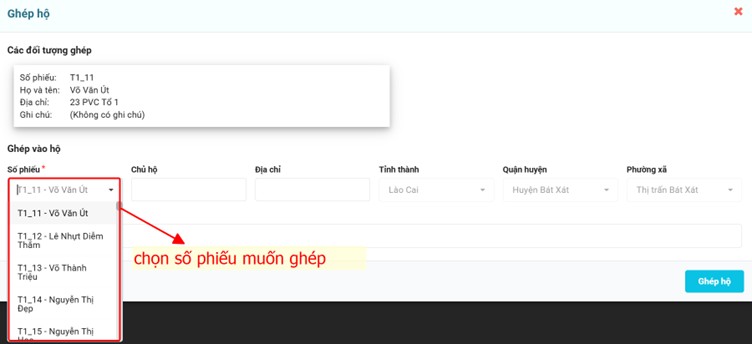
Bước 4: Bấm nút Ghép hộ