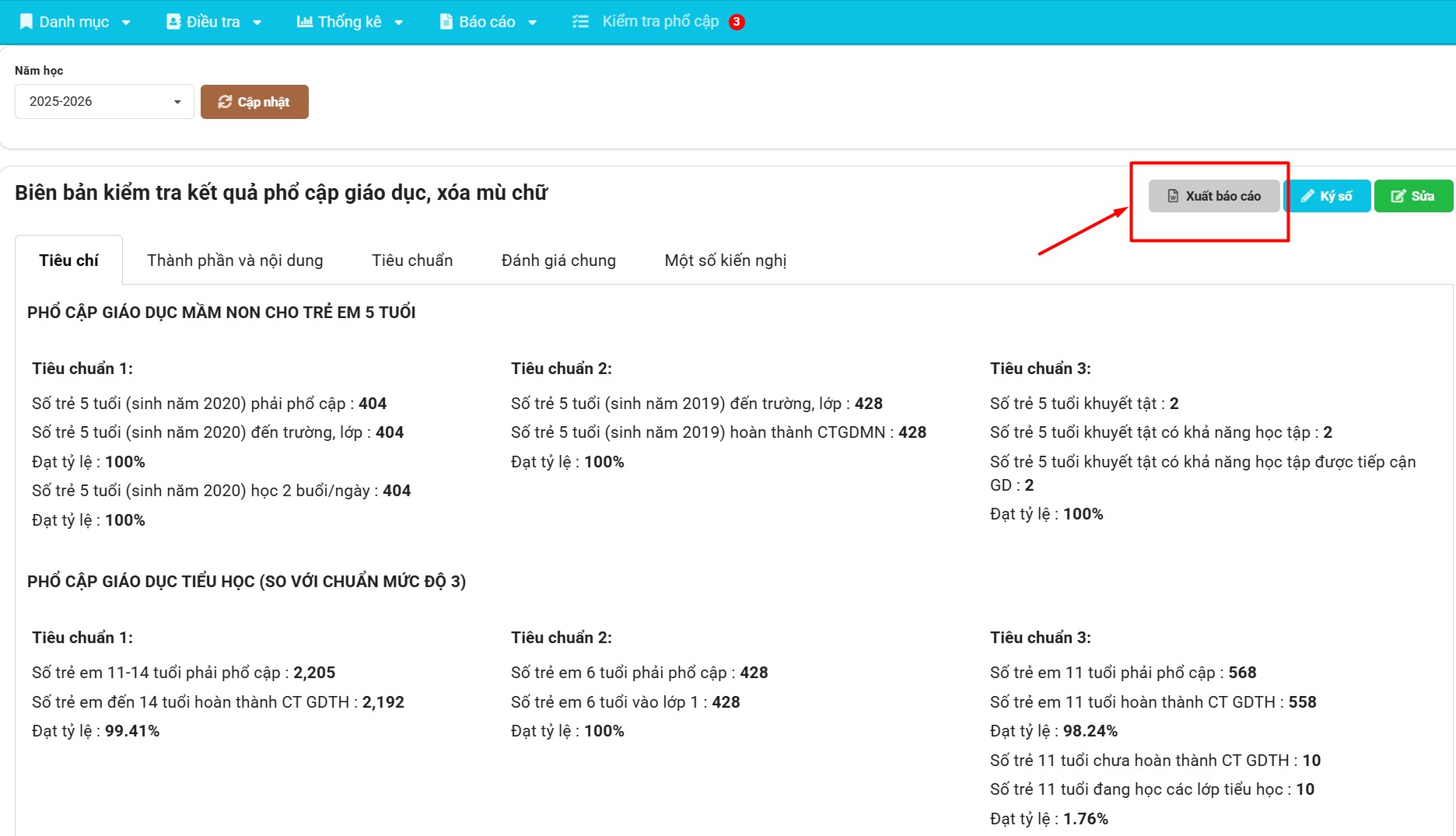
I. Cập nhật hình chữ ký
Bước 1: Bấm vào biểu tượng mail ở góc phải phía trên
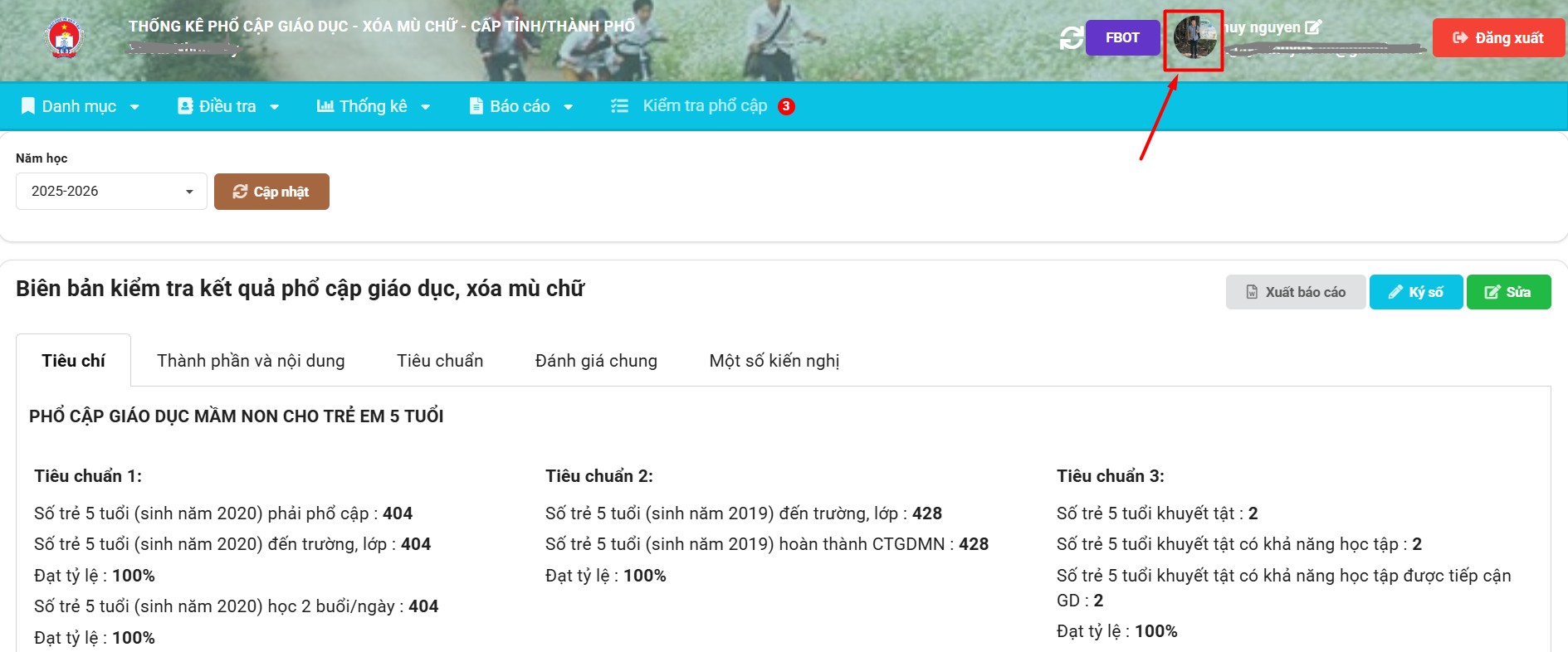
Bước 2: Bấm vào nút Tải chữ chữ ký lên
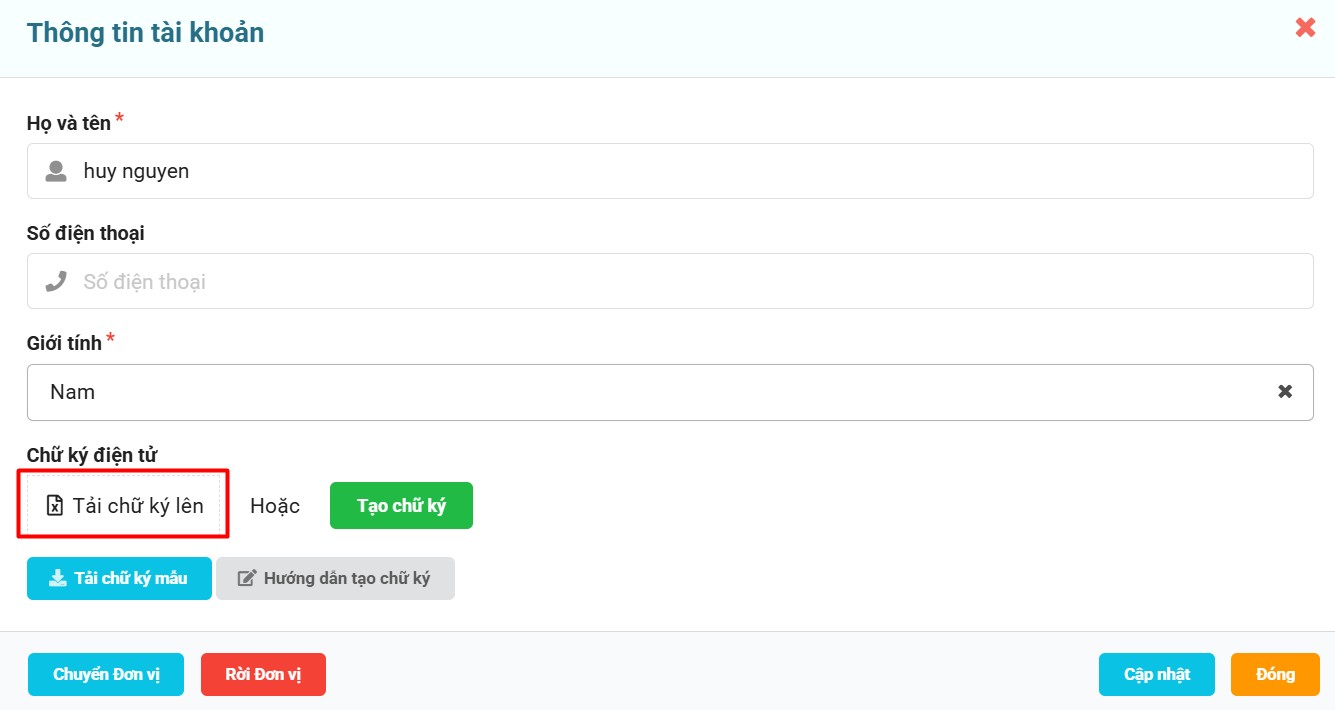
Bước 3: Chọn hình ảnh chữ ký đang lưu ở máy tính để đưa lên phần mềm
- Trường hợp chưa có hình chữ ký thì có thể tạo mới bằng cách ký tên của mình vào tờ giấy trắng A4 sau đó lấy điện thoại chụp hình chữ ký rồi chuyển file hình vào máy tính.
- Nếu muốn hình chữ ký đẹp hơn thì có thể xử lý xoá nền phía sau chữ ký chỉ giữ lại nét chữ ký. Truy cập vào trang web https://remove.bg để xử lý xoá phông nền chữ ký sau đó tải file hình vừa xoá phông nền về máy tính rồi đưa lên phần mềm
Bước 4: Bấm nút Cập nhật
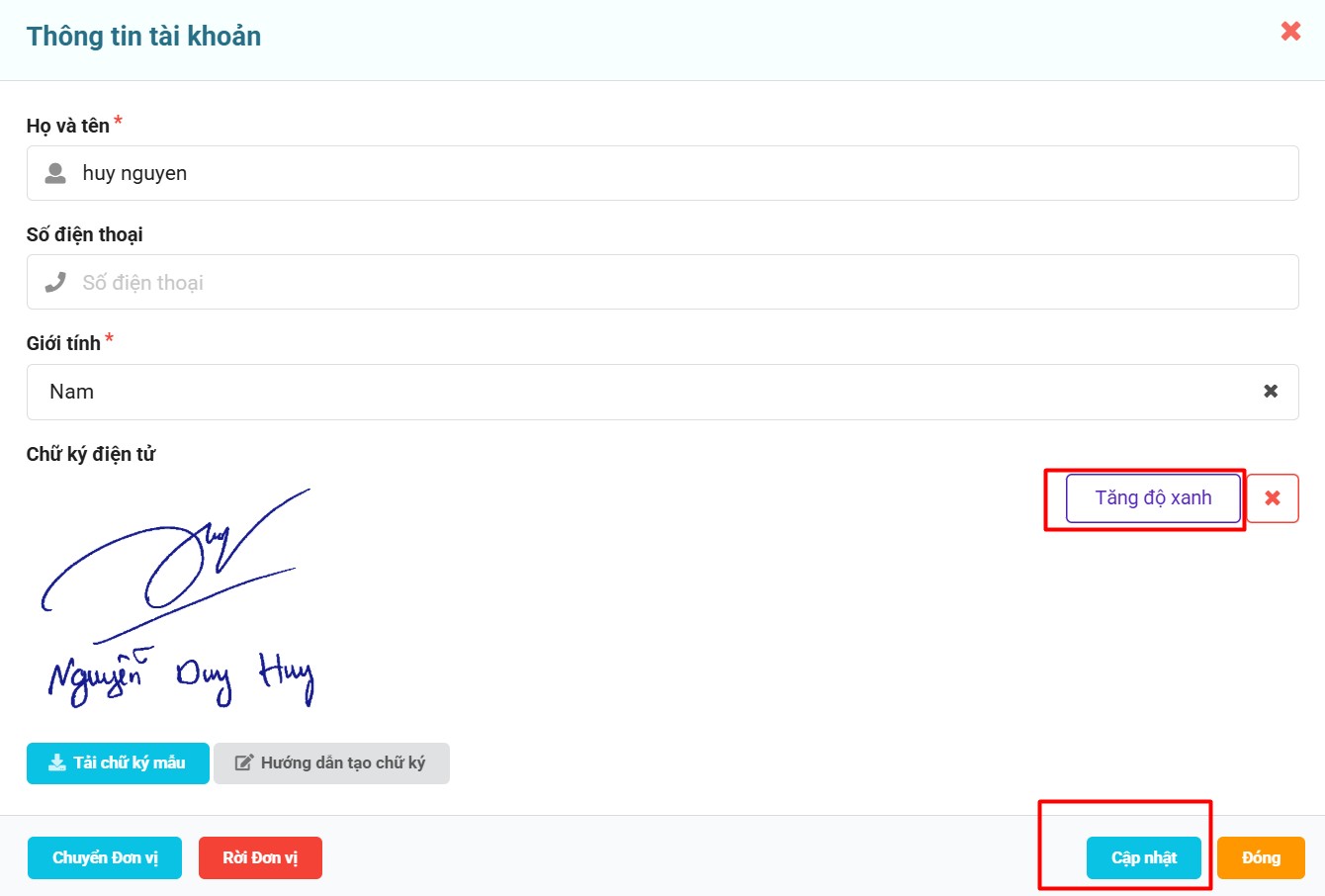
II. Kiểm tra và nhận xét
Lưu ý: Thứ tự ký số các thành viên đoàn kiểm tra như sau:
- CBKT 2
- CBKT 1
- CBKT 3
- Thư ký
- Tổ trưởng/tổ phó
Cách thực hiện
Bước 1: Vào menu Báo cáo -> Biên bản kiểm tra kết quả PCGD-XMC
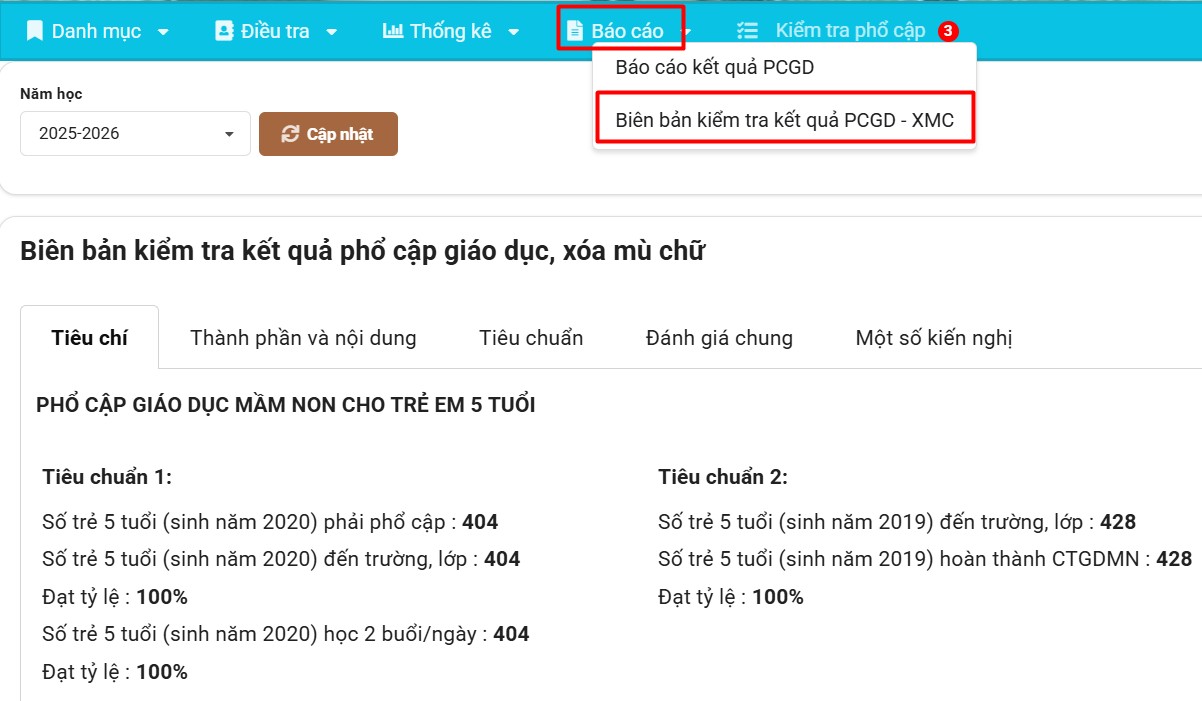
Bước 2: Chọn tab Tiêu chí để kiểm tra kết quả trong biên bản
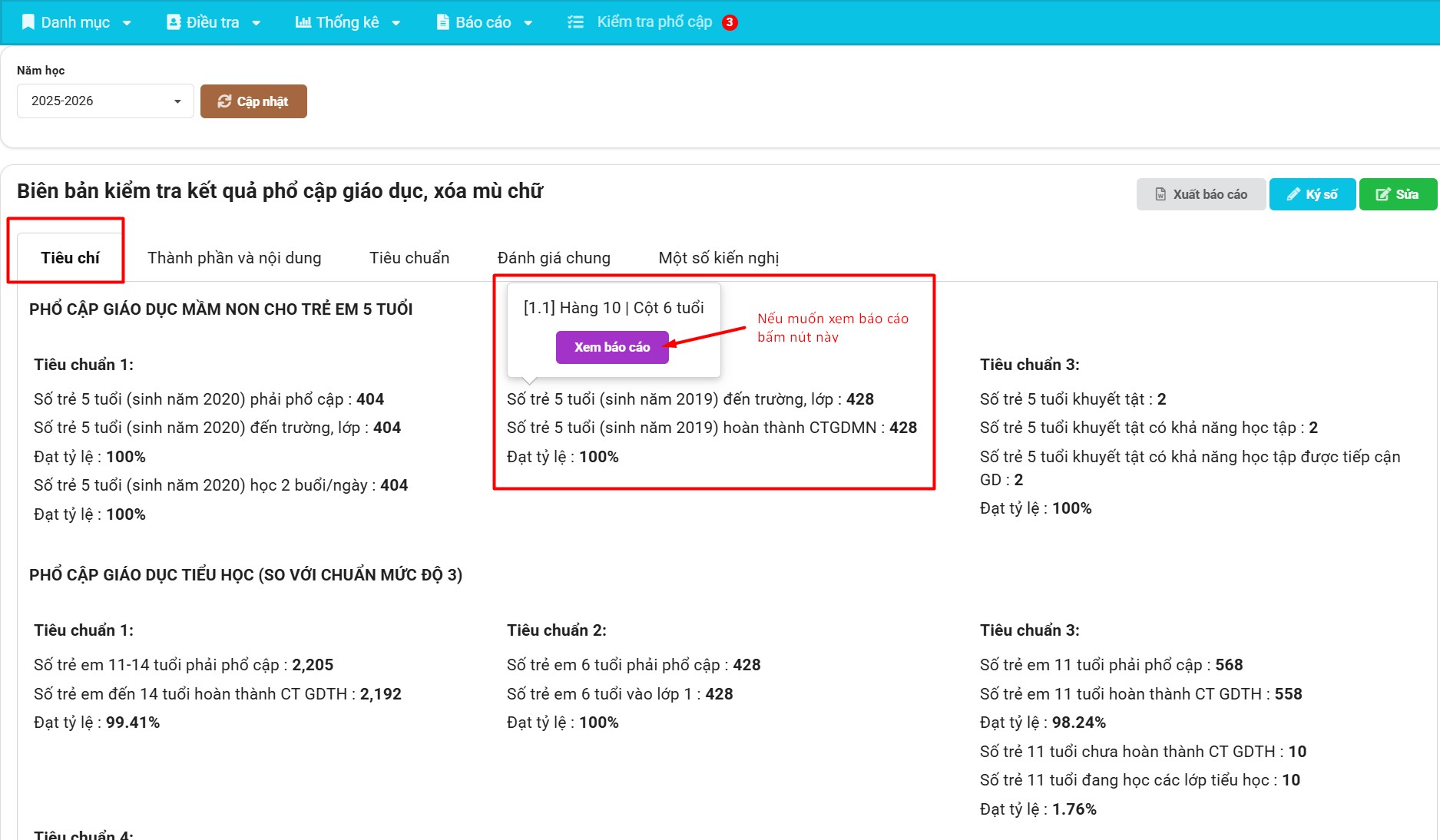
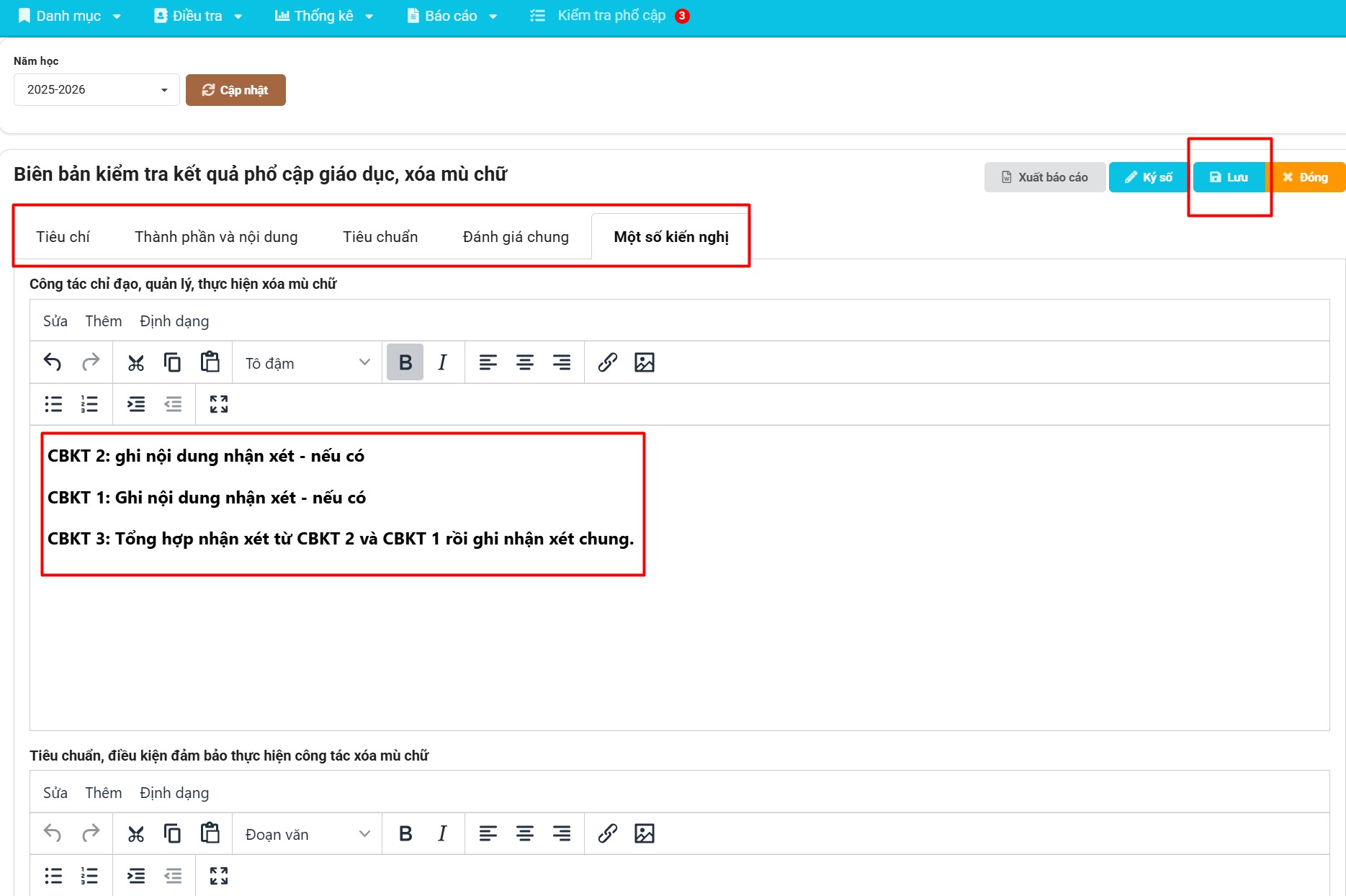
Bước 3: Nhập nội dung nhận xét như sau:
- CBKT 2: Vào tab
Một số kiến nghị-> bấm nútsửavà nhập nội dung nhận xét -> bấmlưu. - CBKT 1: Vào tab
Một số kiến nghị-> bấm nútsửavà nhập nội dung nhận xét -> bấmlưu. - CBKT 3: Vào tab
Một số kiến nghị-> bấm nútsửavà nhập nội dung tỏng hợp nhận xét -> bấmlưu. - Thư ký: Vào tab
Thành phần và nội dung-> bấm nútsửavà nhập nội dung -> bấmlưu. - Tổ trưởng/tổ phó: Nhận xét tương tự.
III. Thực hiện ký và xuất biên bản kiểm tra
Lưu ý: Thứ tự ký số các thành viên đoàn kiểm tra như sau:
- CBKT 2
- CBKT 1
- CBKT 3
- Thư ký
- Tổ trưởng/tổ phó
- Phường/xã được kiểm tra
Cách thực hiện:
Bước 1: Vào menu Báo cáo -> Biên bản kiểm tra kết quả PCGD-XMC
Bước 2: Bấm nút Ký số
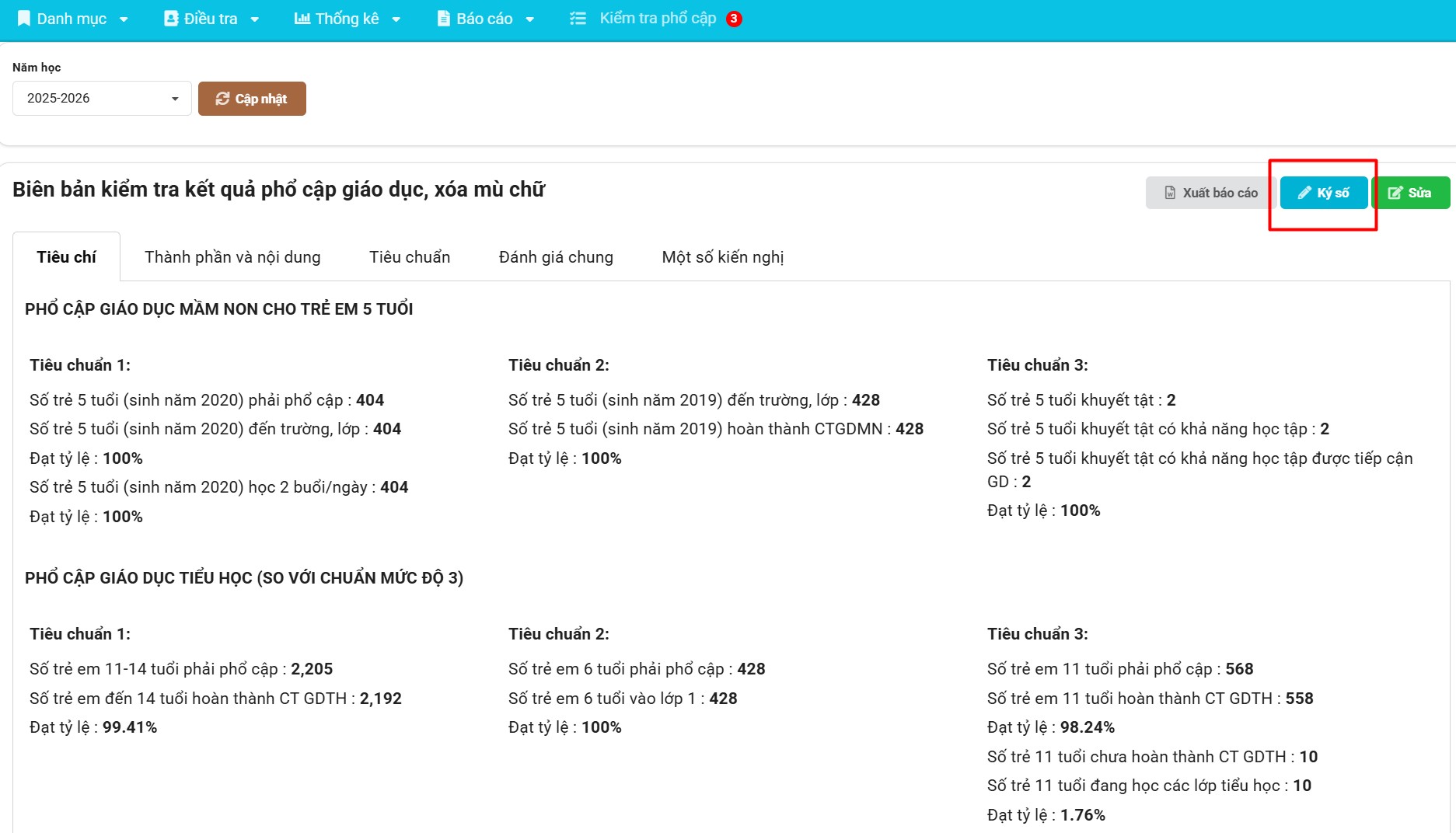
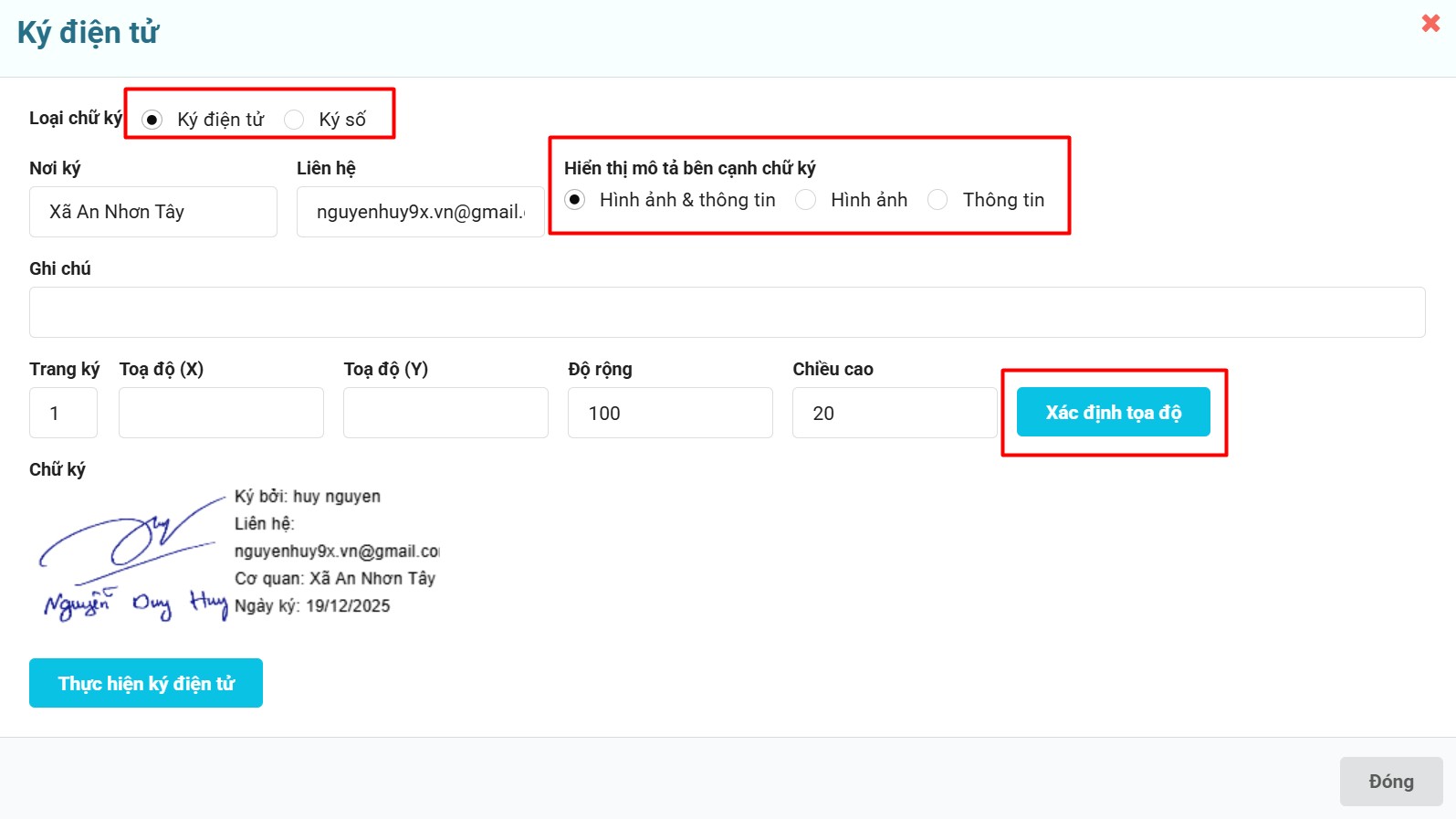
Bước 3: Tùy chỉnh các thông tin trước khi ký
- Loại chữ ký (ký điện tử hoặc ký số)
- Ký điện tử: không cần dùng USB Token, phần mềm sẽ dùng email của người ký mã hóa thành token ký số để xác thực thông tin cá nhân vào chữ ký.
- Ký số: sử dụng chữ ký số mà Thầy/Cô đã được cấp bởi ban cơ yếu Chính Phủ hoặc đăng ký mua từ các đơn vị cung cấp chữ ký số.
- Hiển thị mô tả bên cạnh chữ ký
- Hình ảnh & thông tin: hiển thị chữ ký và bên cạnh có thông tin của người ký như: email, đơn vị, ngày ký,… Mặc định phần mềm sẽ chọn sẵn loại này
- Hình ảnh: chỉ hiển thị chữ ký, không hiển thị thông tin khác.
- Thông tin: hiển thị thông tin của người ký: email, đơn vị, ngày ký… không hiển thị hình chữ ký.
Bước 4: Bấm nút Xác định tọa độ
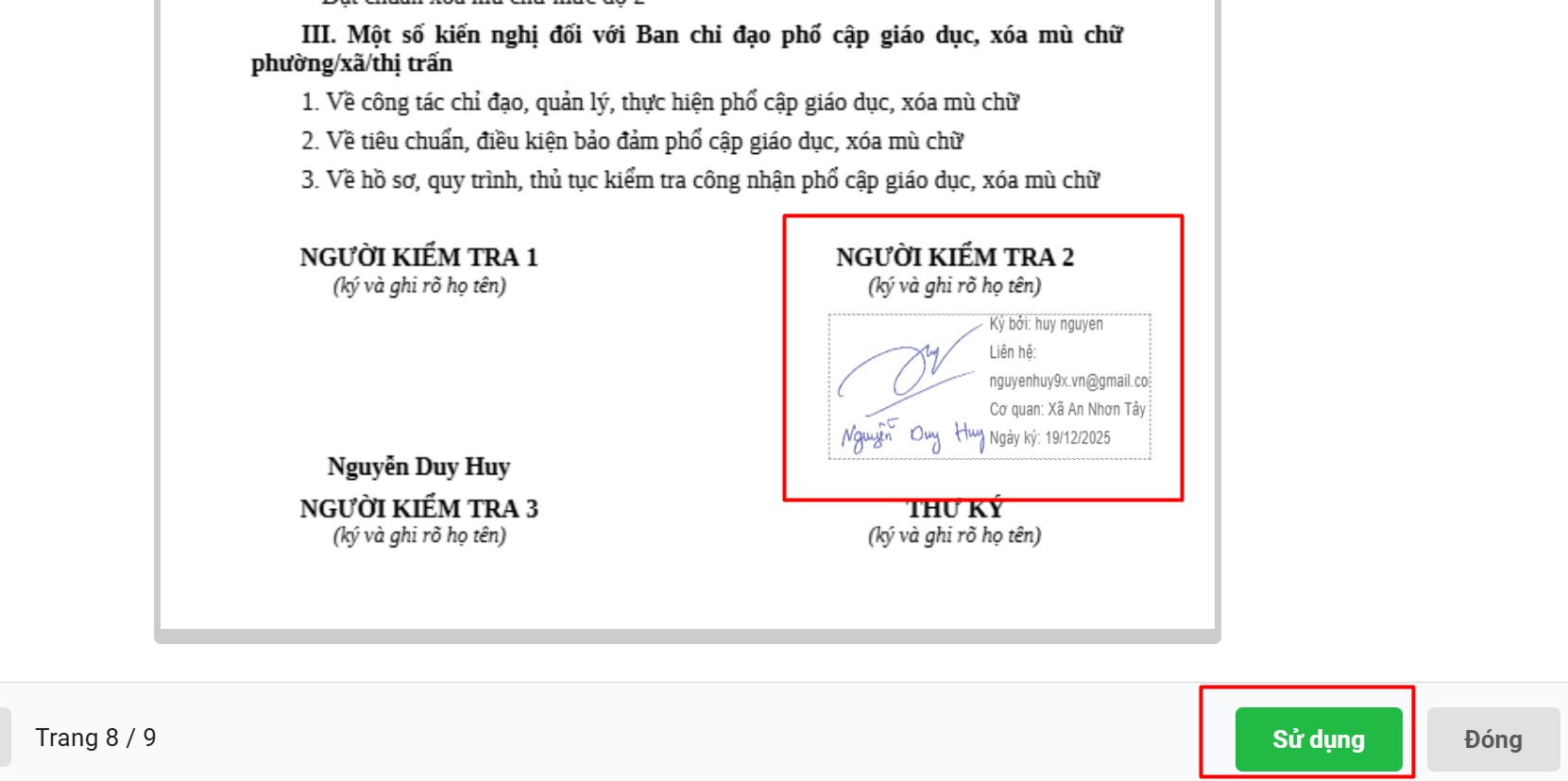
Bước 5: Bấm giữ chuột trái kéo thả đến vị trí chức vụ muốn ký
Bước 6: Bấm nút Sử dụng
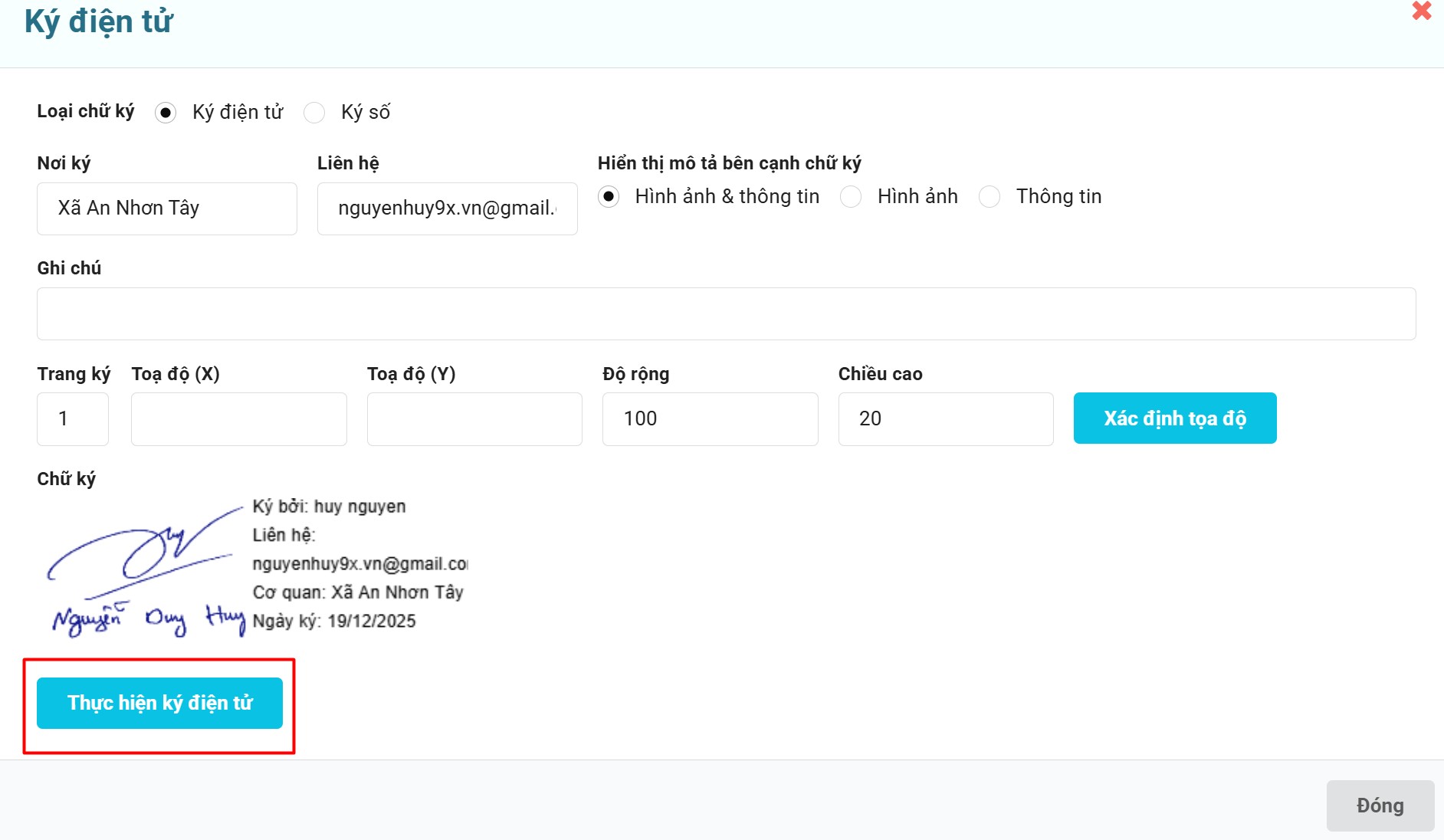
Bước 7: Bấm nút Thực hiện ký điện tử
Bước 8: Sau khi đã hoàn tất ký số, để xuất biên bản kiểm tra bấm vào nút Xuất báo cáo.